Lumière. Profondeur. Liquid Glass.
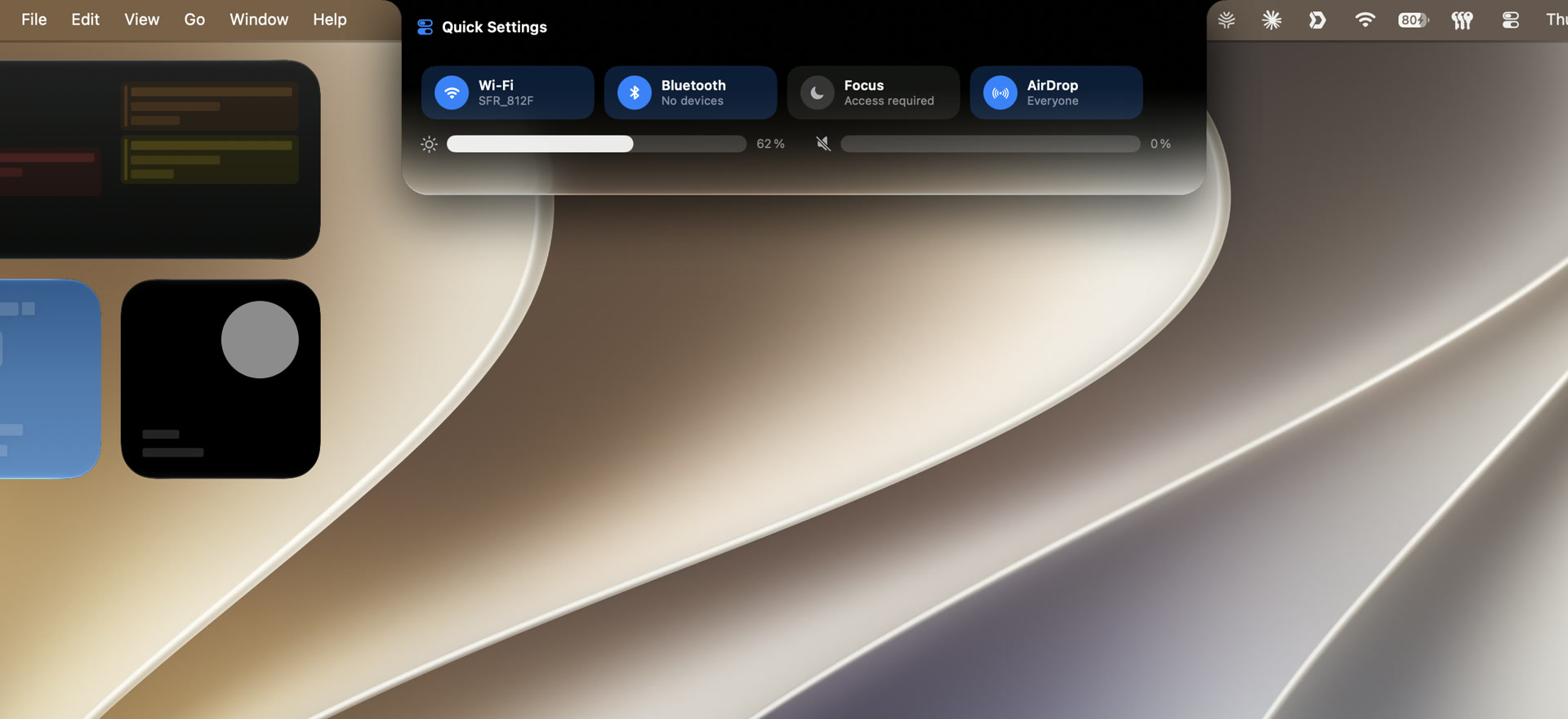
Un effet de verre qui laisse apparaître votre fond d’écran lorsque vous déployez le panneau.
Faites une capture. Collez avec ⌘V. Pilotez votre musique. Consultez vos rendez-vous. Vos outils du quotidien, à un clic.
Télécharger pour Mac ↓7 jours gratuits · Sans carte bancaire · Apple Silicon
Voir l’app en action ↓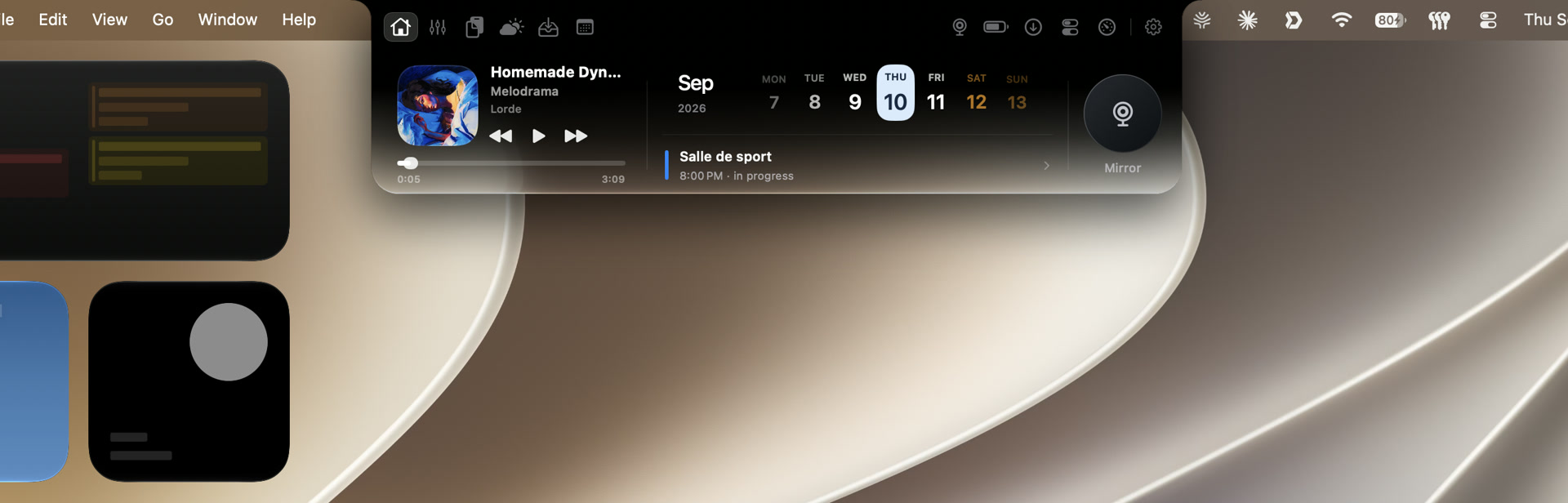
Touchez un aperçu pour l’agrandir ↗
Captures réelles de l’application. Disponible en français et en anglais. Liquid Glass nécessite macOS 26 ou ultérieur.
Ouvrez, naviguez, refermez. Découvrez la fluidité de Golden Notch dans cette courte vidéo en temps réel.
Vidéo réelle de l’application · 9 secondes · Sans son
Un effet de verre qui laisse apparaître votre fond d’écran lorsque vous déployez le panneau.
Gardez vos outils à portée sur votre MacBook ou un écran externe. Le Liquid Glass intégral est disponible sur les écrans externes.
L’encoche compacte reste noire au survol et pendant la lecture musicale. Déployez-la pour révéler le verre.
Survolez l’encoche pour voir le morceau en cours. Cliquez pour ouvrir vos outils. Balayez pour passer d’un module à l’autre. Golden Notch rassemble vos outils du quotidien, sans icône permanente dans le Dock.
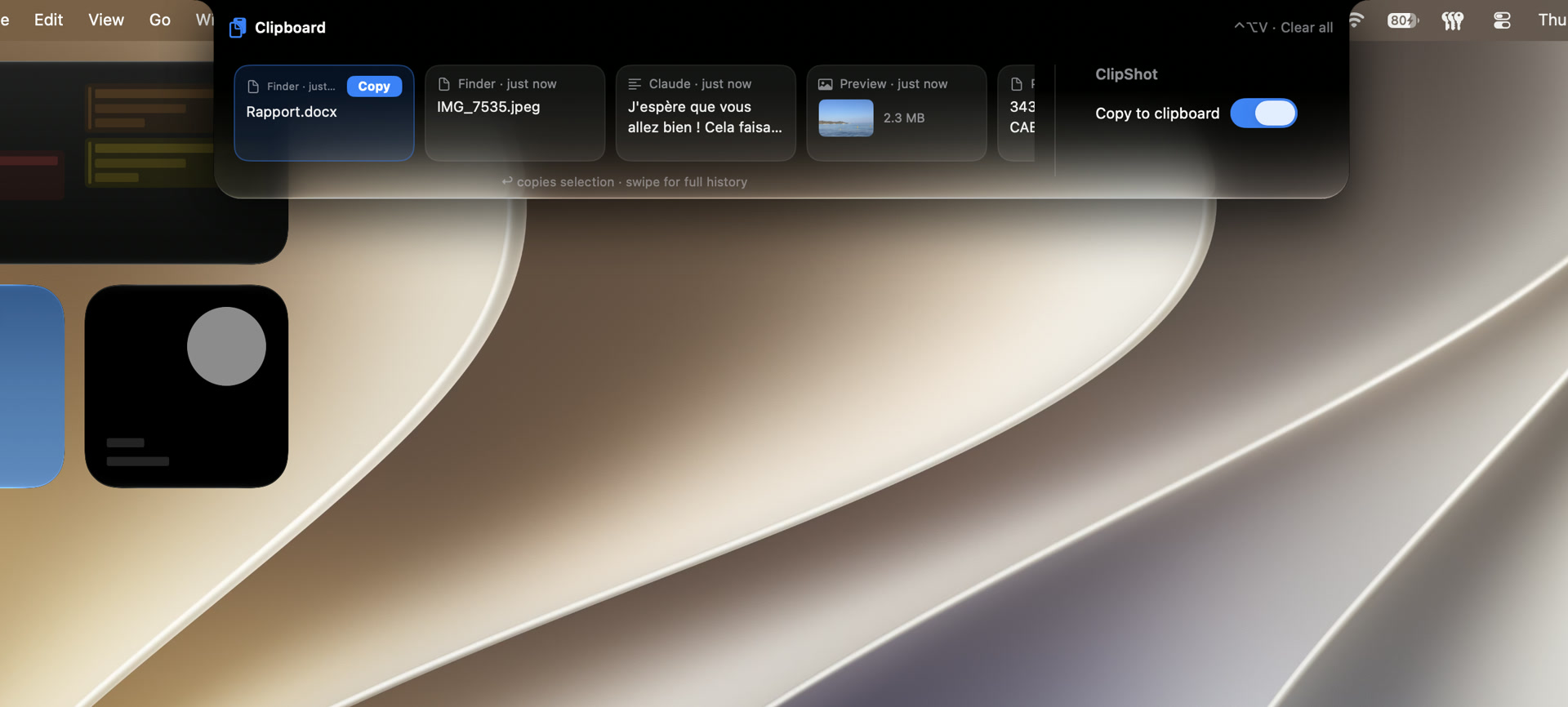
Avec ClipShot activé, faites une capture puis appuyez sur Commande + V dans votre conversation ou document. Aucun fichier à enregistrer. Retrouvez aussi vos textes, liens et images dans l’historique du presse-papiers.
Ouvrez l’historique avec Contrôle + Option + V. Utilisez les flèches et Entrée pour reprendre un élément. Le collage automatique nécessite l’autorisation Accessibilité ; sinon, appuyez sur Commande + V.
Pochette, titre et artiste : les informations disponibles se lisent d’un coup d’œil. Ouvrez le panneau pour mettre en pause, changer de piste ou suivre la lecture pendant que vous travaillez.
Fonctionne avec la lecture en cours de macOS et les intégrations Musique et Spotify. Les commandes disponibles dépendent de la source.

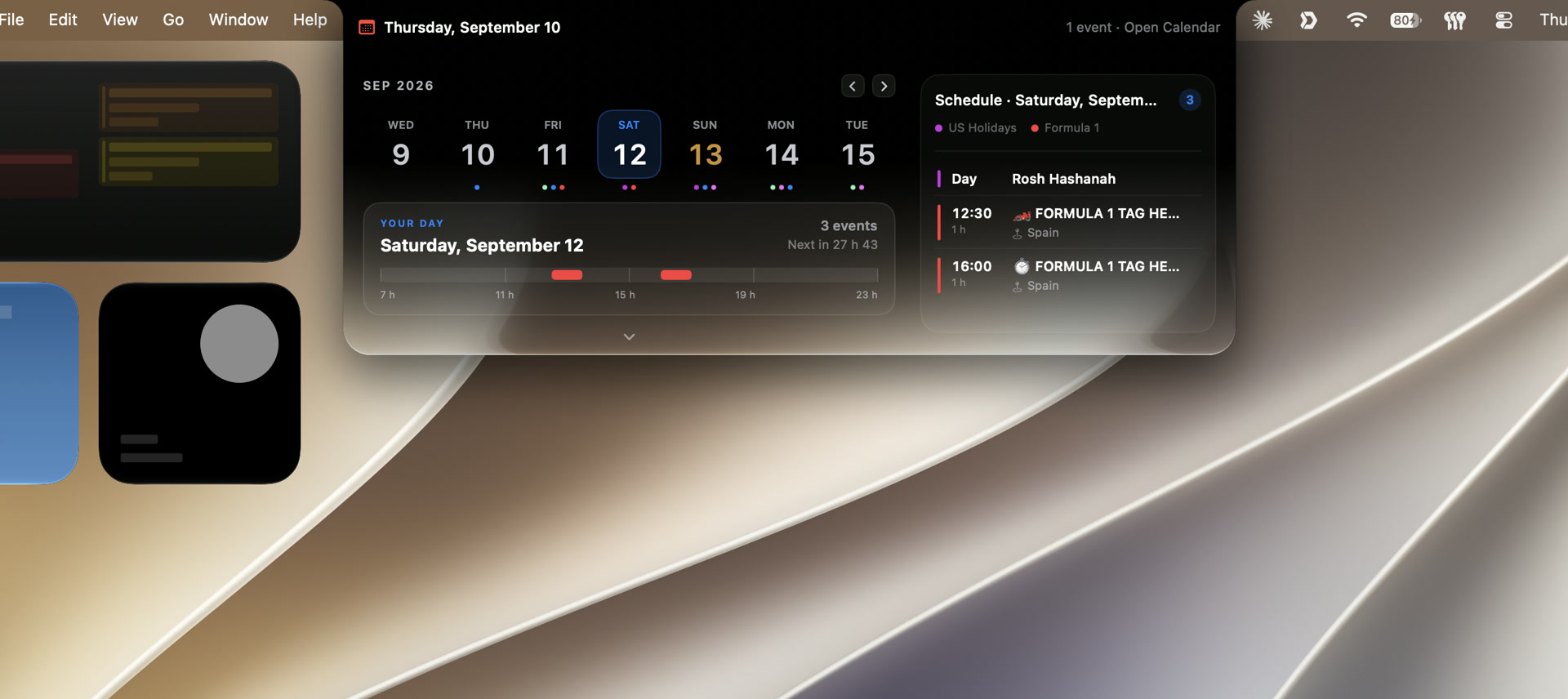
Votre semaine, vos événements et votre prochaine réunion, à partir des calendriers de votre Mac. Rejoignez un appel directement depuis le panneau lorsqu’un lien de visioconférence est reconnu.
L’accès au calendrier est nécessaire. Les événements s’actualisent après votre autorisation.
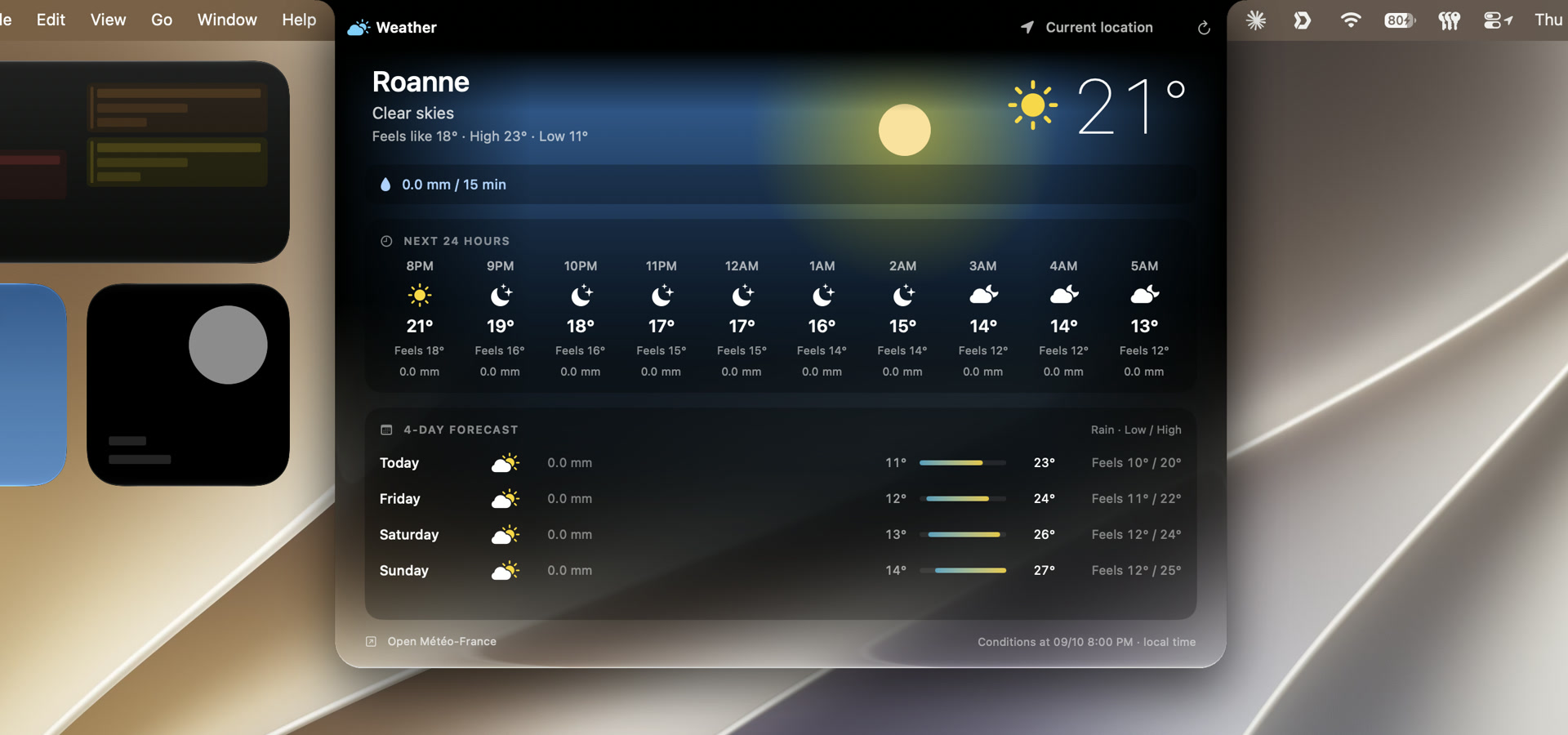
Conditions actuelles, température ressentie, pluie et prévisions. Choisissez une ville ou utilisez votre position, avec un fond animé qui suit la météo.
Les prévisions utilisent les modèles d’Open-Meteo et de Météo-France. La localisation est facultative si vous choisissez une ville.
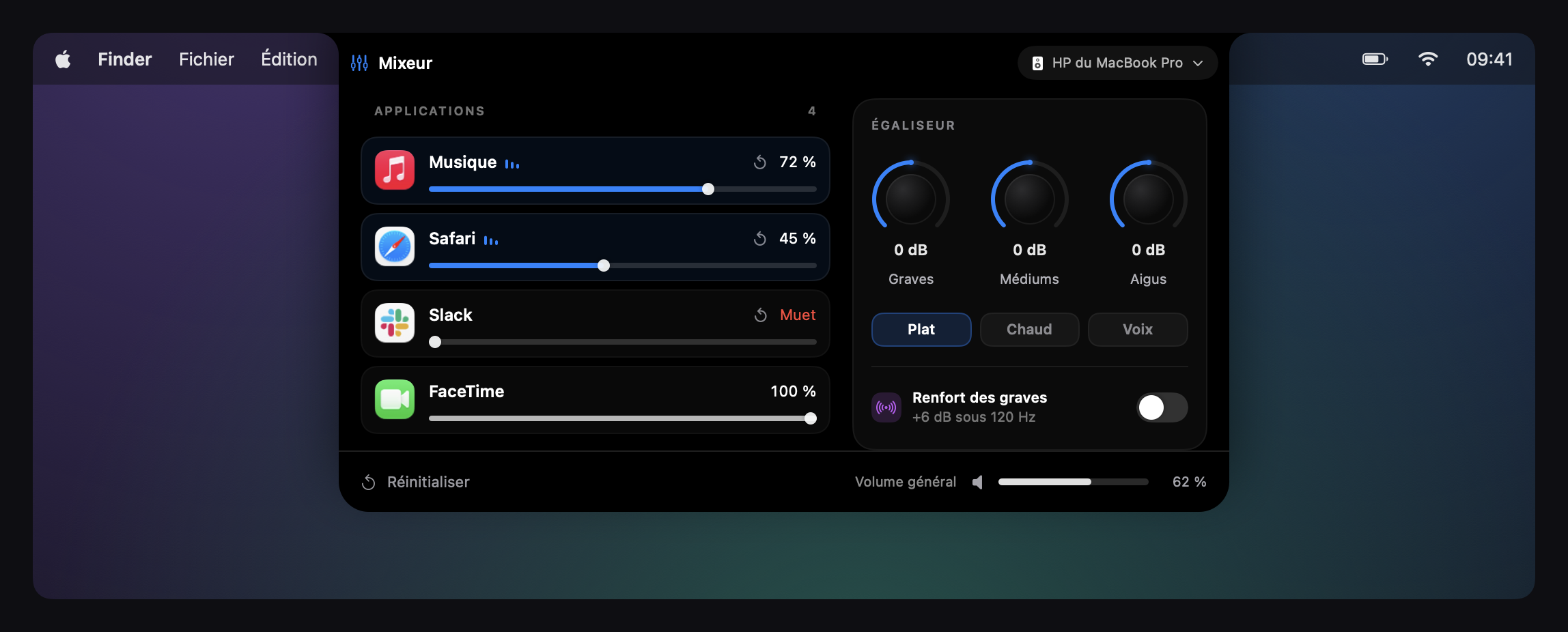
Baissez le son d’une app sans toucher aux autres. Volumes individuels, sorties audio et égaliseur sont à portée de main.
L’autorisation de capture audio du système est nécessaire. La compatibilité varie selon l’app et la version de macOS.
Consultez les niveaux de batterie disponibles de votre Mac, de vos AirPods et des accessoires compatibles. Votre iPhone peut aussi afficher le signal et le type de réseau lorsque macOS fournit ces informations.
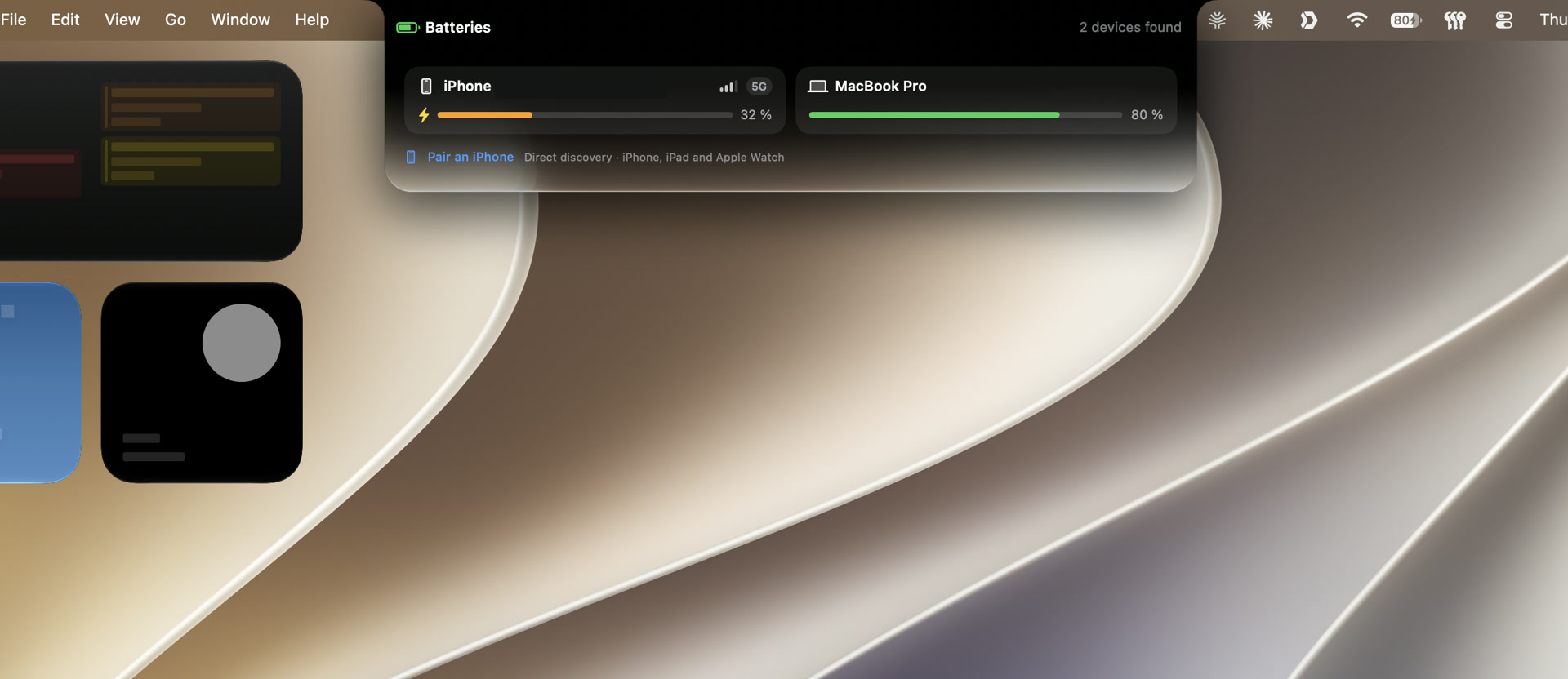
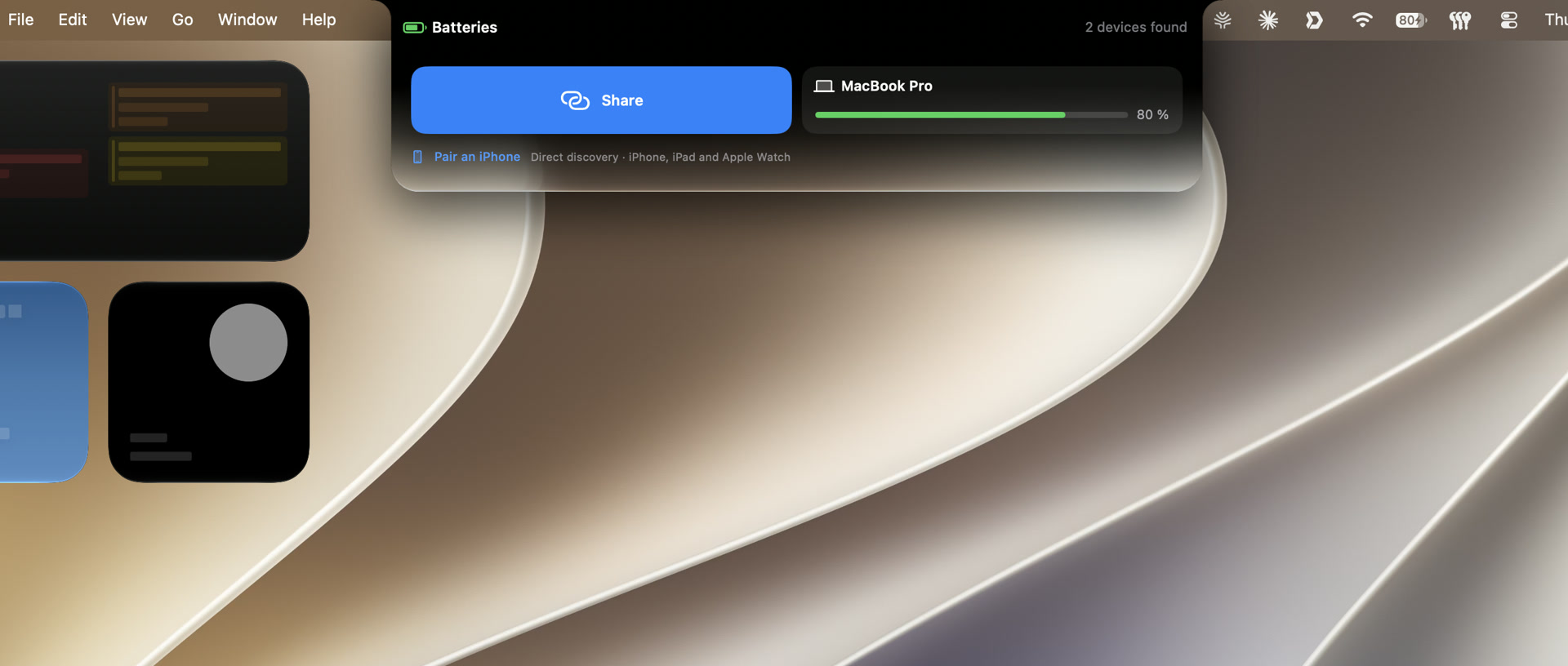
Survolez la carte de votre iPhone pour afficher le bouton de partage et connecter votre Mac à son point d’accès.
La disponibilité dépend de l’association des appareils, des autorisations et des services de continuité. Une première connexion USB et l’accord « Faire confiance à cet ordinateur » peuvent être nécessaires.
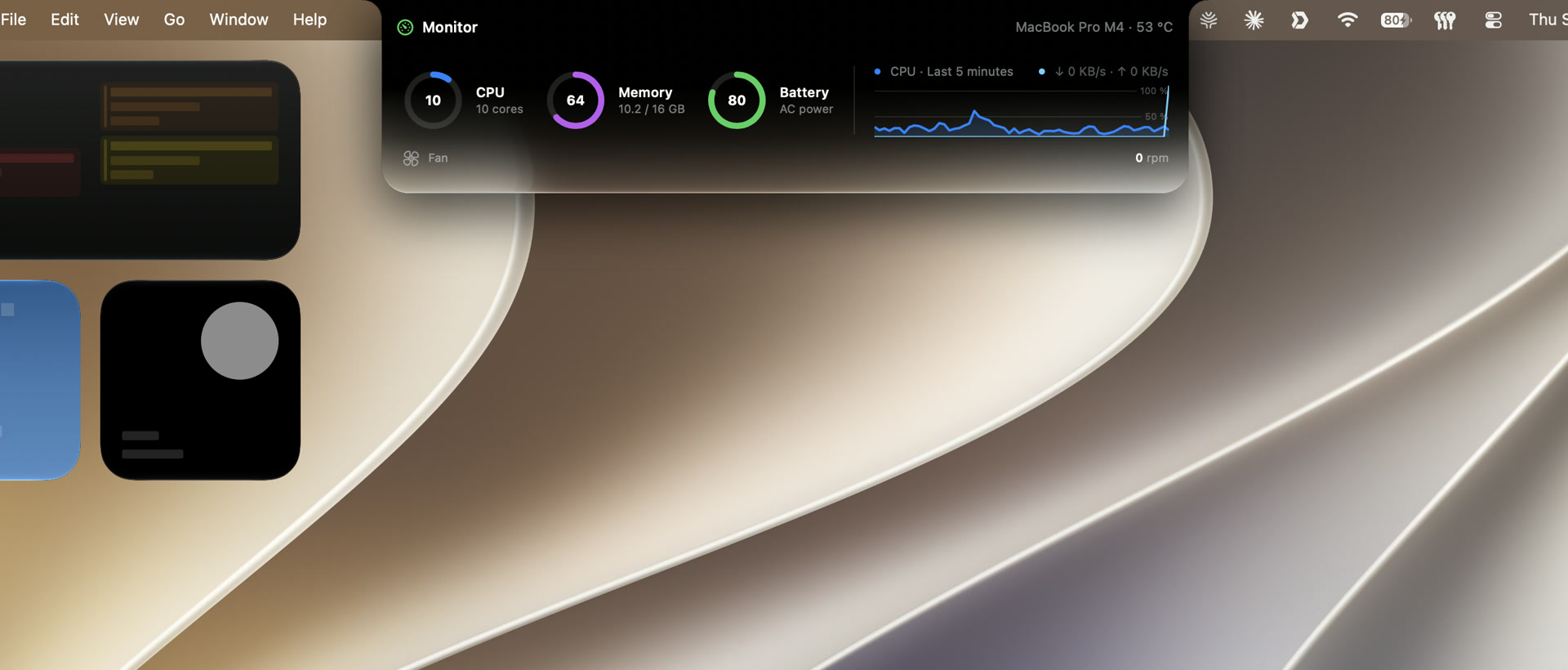
Processeur, mémoire, batterie et activité réseau dans un tableau de bord compact. Sur les MacBook Pro compatibles, consultez aussi la température et la vitesse des ventilateurs.
Les capteurs disponibles dépendent de votre Mac et de macOS. La vitesse des ventilateurs est affichée, sans commande de réglage.
Accédez au Wi-Fi, au Bluetooth, à la luminosité et au volume sans interrompre votre activité.
Glissez un fichier sur l’encoche pour le garder temporairement, puis partagez-le ou déplacez-le où vous voulez.
Vérifiez votre cadrage avant un appel grâce à un aperçu rapide de la caméra.
Retrouvez les téléchargements détectés et accédez aux commandes du système, à la luminosité et au volume.
Essayez toutes les fonctionnalités sans carte bancaire. Débloquez ensuite Golden Notch en un seul achat. Aucun abonnement ni prélèvement automatique à la fin de l’essai.
Les améliorations régulières et les futures mises à jour sont incluses, directement dans l’application.
Achat unique · licence à vie
Téléchargez le dernier DMG avec le bouton ci-dessus.
Ouvrez le DMG, glissez Golden Notch dans Applications, puis éjectez le DMG.
Lancez l’app et accordez les autorisations des modules que vous souhaitez utiliser.
Apple Silicon uniquement. Prévu pour macOS 14.2 ou ultérieur ; certaines bibliothèques et fonctions nécessitent une version plus récente. La validation actuelle a été effectuée sous macOS 27 bêta : le fonctionnement complet sur les versions antérieures n’est pas garanti. Aucune version Intel n’est disponible.
Une architecture de plug-ins est prévue pour installer des extensions que vous codez vous-même et personnaliser encore davantage Golden Notch. Elle n’est pas encore disponible ; la documentation accompagnera sa sortie.
Le système intégré installe les nouvelles versions sans réinstaller de DMG. Si la recherche automatique est activée, elle s’effectue au lancement puis chaque jour. Vous pouvez aussi vérifier dans Réglages → Mises à jour. Après le redémarrage, les notes de version présentent les nouveautés. Les mises à jour sont incluses dans la licence à vie.
Achetez depuis Réglages → Compte et licence. Stripe traite le paiement ; votre clé s’affiche après l’achat et vous est envoyée par e-mail. Collez la clé et votre adresse e-mail d’achat dans l’app. Deux Mac simultanés sont inclus.
Golden Notch utilise les informations fournies par macOS, vos apps et vos appareils. Les commandes multimédias, batteries, informations réseau et capteurs disponibles varient. Des autorisations manquantes peuvent aussi limiter un module.
Vous pouvez désactiver Liquid Glass dans les réglages de l’app et garder une encoche entièrement noire. Choisissez le noir, le noir avec verre ou le Liquid Glass intégral sur un écran externe.
Statistiques du site et mesure publicitaire X facultatives. Votre choix est conservé six mois. Téléchargez avec ou sans consentement.
Visites, retours, temps actif estimé, sections consultées, clics de téléchargement, campagnes, type d’appareil et pays/région/ville approximatifs. Les identifiants aléatoires du navigateur et les événements sont conservés 90 jours ; aucune adresse IP brute n’est stockée.
X reçoit les visites, demandes de téléchargement et montants d’achats confirmés, ainsi que les identifiants publicitaires et votre IP lors de la connexion. Aucun e-mail ni clé de licence n’est envoyé. Politique de confidentialité de X. Les statistiques de l’app restent un choix distinct.